













SQL Server 2008 R2程序下载和安装教程

安装教程
1、双击运行下载的【SQL Server 2008 R2】里的setup.exe,在弹出的窗口上选择“安装”,在安装页面的右侧选择“全新安装或向现有安装添加新功能”

2、弹出安装程序支持规则,检测安装是否能顺利进行,通过就点击确定,否则可点击重新运行来检查。

3、不需要输入密钥,直接选择默认版本

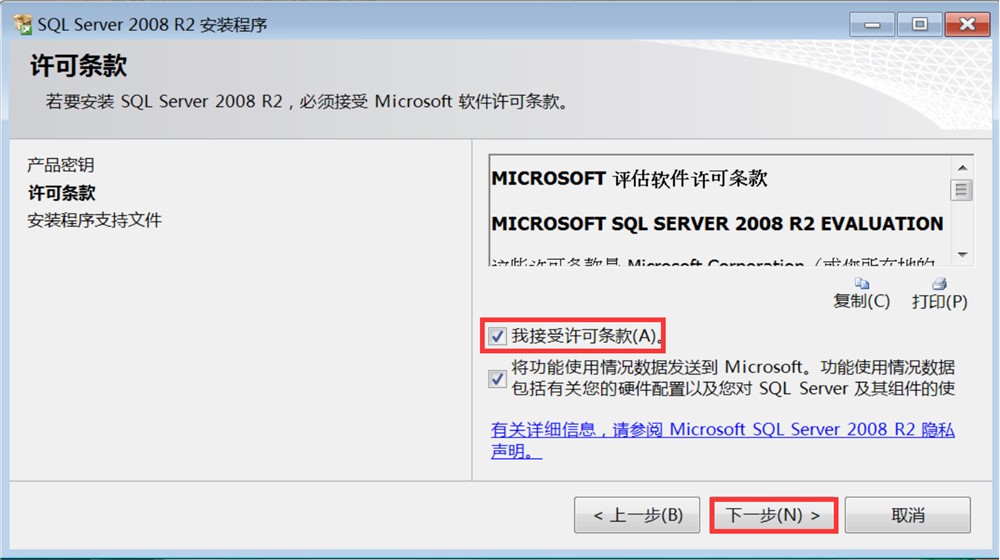
4、在弹出的许可条款对话框中,勾选【我接受许可条款】,并点击下一步。
5、弹出【安装程序支持文件】对话框,单击【安装】以安装程序支持文件,若要安 装或更新 SQL Server 2008,这些文件是必须的。

6、点击下一步弹出【安装程序支持规则对话框】,安装程序支持规则可确定在您安 装 SQL Server 安装程序文件时可能发生的问题。必须更正所有失败,安装程序 才能继续,确认通过点击下一步

7、勾选【SQL Server 功能安装】,点击下一步

8、在弹出的【功能选择】对话框中全选所有功能,点击下一步。

9、弹出【安装规则】对话框,安装程序正在运行规则以确定是否要阻止安装过程,点击下一步

10、出现【实例配置】对话框,制定 SQL Server 实例的名称和实例 ID。全部默认选择,点击下一步

11、弹出【磁盘空间要求】对话框,可以查看您选择的 SQL Server 功能所需的磁盘摘要,点击下一步

12、弹出【服务器配置】对话框,指定服务账户和排序规则配置,页面中点击【对所有 SQL Server 服务使用相同的账户】,在出现的对黄框中,为所有 SQL Server 服务账户指定一个用户名和密码,然后点击下一步

13、弹出【数据库引擎配置】对话框,选择【混合模式】,输入用密码123456,并点击【添加当前用户】,继续下一步

14、弹出【帐户设置】 ,点击“添加当前用户”,继续下一步

15、后面全部默认,点击下一步,出现“安装”按钮就点击,直到安装成功!

16、等待安装过程的完成。


